

Guide de démarrage rapide ISC Link
Clause de non-responsabilité : L'utilisateur est tenu d'observer et de respecter les manuels d'instructions en vigueur pour tous les produits Vemaventuri utilisés.
01 Préparation
Étape 1 : Déballage
Bienvenue sur votre ISC Link!
Dans la boîte, vous trouverez :
1) 4x ISC Link
2) 2x câble de charge USB-C
.jpg?width=800&height=569&name=1%20(1).jpg)
Selon l'application, le package peut également inclure :
3) Ensemble de capteurs de pression
4) Capteurs de température numériques
.jpg?width=800&height=569&name=2%20(3).jpg)
Étape 2 : Charger l'appareil
Avant de commencer, nous vous recommandons de charger complètement votre ISC Link.
Utilisez le câble USB-C fourni pour le connecter à une source d'alimentation appropriée.
.jpg?width=800&height=569&name=4%20(2).jpg)
02 Mise en place et configuration
Étape 3 : Mise sous tension de l'appareil
- Allumez l'appareil ISC Link en appuyant sur le bouton ON/OFF et en le maintenant enfoncé pendant trois secondes.
- La LED de l'appareil clignote en vert
Note : Si l'appareil a été connecté à un projet précédent :
1. Allumez l'appareil.
2. Appuyez une fois sur le bouton ON/OFF.
3. Attendez que la LED verte s'allume.
4. Appuyez rapidement sur le bouton 4 fois de plus pour faire clignoter la LED en vert.
.jpg?width=800&height=569&name=3%20(2).jpg)
Étape 4 : Scanner le QR-Code
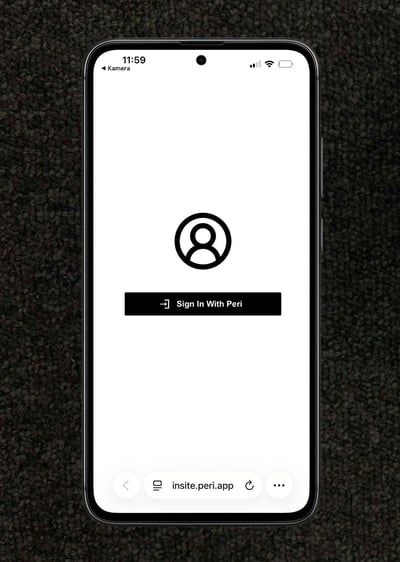
Scannez le code QR figurant à l'arrière de l'appareil, saisissez l'URL affichée à l'écran ou cliquez simplement sur l'URL (https://insite.peri.app/c) pour continuer et suivez les instructions à l'écran.
Le numéro de série se trouve au dos de l'appareil sous S/N :.
Étape 5 : S'identifier
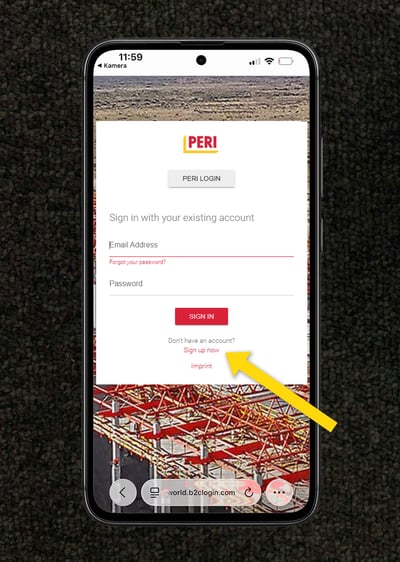
- Cliquez sur "Se connecter avec PERI".
Ne vous inquiétez pas d'être redirigé - notre plateforme web utilise la même technologie sécurisée que le portail central des clients de PERI pour une expérience transparente. - Connectez-vous avec vos identifiants ou cliquez sur "S'inscrire maintenant" pour créer un nouveau compte.
Étape 6 : Confirmer l'appareil
- Après vous être connecté, votre TEMO Link automatiquement dans l'application Web lorsque vous utiliserez le code QR. Si vous utilisez plutôt le lien, entrez le numéro de série qui se trouve à l'arrière de l'appareil.
- Une fois la vérification effectuée, cliquez sur "Suivant" pour finaliser le processus de connexion.
.jpg?width=450&height=633&name=8%20(2).jpg)
Étape 7 : Sélectionner ou créer un nouveau projet
- Sélectionner un projet existant :
Si vous avez déjà créé un projet dans la Web App, sélectionnez-le dans la liste. - Créer un nouveau projet :
S'il s'agit de votre première installation, sélectionnez cette option pour créer un nouveau projet. Vous pouvez nommer votre projet et en définir les détails à l'étape suivante.
Étape 8 : Terminer la configuration du projet
Finalisez la configuration de votre projet en saisissant les informations requises :
- Projet et client : Ajoutez un nom de projet, un nom de société et (facultatif) un catalogue de clients ou de béton.
- Lieu : Saisissez l'adresse du projet, les prévisions météorologiques pour la ville et sélectionnez le bon fuseau horaire.
- Unités de mesure : Choisissez Métrique, Impérial/US ou Personnalisé et définissez vos unités préférées.
.jpg?width=380&height=534&name=7-5%20(1).jpg)
.jpg?width=380&height=534&name=7-6%20(1).jpg)
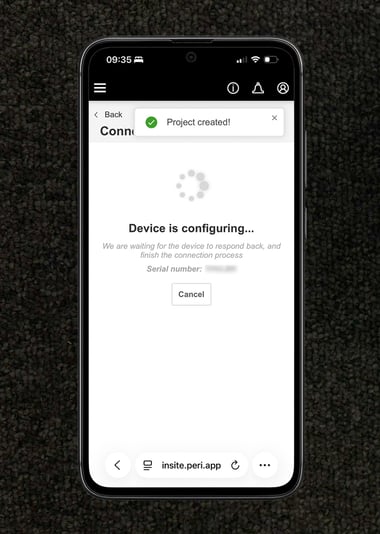
Après avoir saisi toutes les informations requises, appuyez sur "Suivant". L'appareil se configure alors automatiquement.
Veuillez patienter jusqu'à la fin de la procédure.
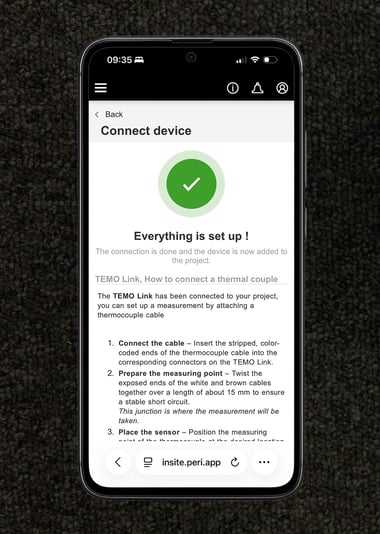
03 Surveillance de la température et de la maturité du béton
Suivez cette section si vous surveillez la température et la maturité du béton.
Installation et connexion des capteurs de température
Chaque canal (CH-A et CH-B) de ISC Link un capteur de température.
Pour installer et connecter un capteur de température, procédez comme suit :
- Branchez le connecteur du capteur de température dans le CH-A ou le CH-B de ISC Link.
.jpg?width=800&height=569&name=6%20(1).jpg)
- Placez l'embout de mesure à l'endroit souhaité.
- Fixez le capteur en position, par exemple en l'attachant à l'armature à l'aide d'attaches de câble.
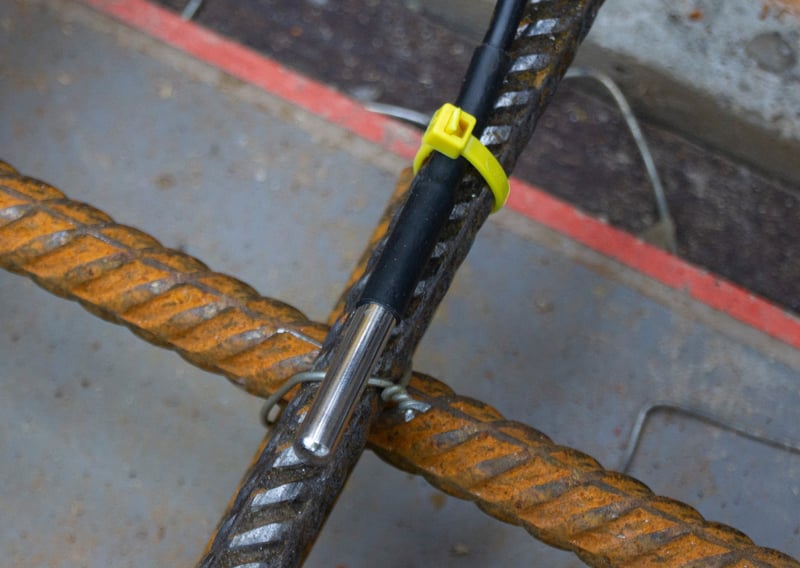
Mesure de la maturité du béton (facultatif)
Si vous souhaitez mesurer la maturité du béton, celui-ci doit être calibré au préalable.
Le calibrage ne fait pas partie de ce guide de démarrage rapide.
Veuillez vous reporter au Guide de démarrage rapide - Étalonnage du béton pour obtenir des instructions détaillées.
04 Surveillance de la pression du béton
Suivez cette section si vous surveillez la pression du béton.
Remarque : déterminez et marquez les positions des capteurs.
– La distance entre les capteurs doit être d'environ 1,5 m pour un mur de 8 m de haut.
– Positionnez les capteurs dans la partie inférieure du coffrage.
– Une série supplémentaire de capteurs augmentera la précision.
Préparation
- Vérifiez que les capteurs, les câbles, les connecteurs, les boîtiers et les membranes ne sont pas endommagés.
- Assurez-vous que les capteurs ne contiennent pas de bulles d'air.
- Préparez les outils nécessaires :
- Perceuse
- Scie cloche de 50 mm avec foret central
- Vis
- Graisse (par exemple, vaseline)
Installation des capteurs
- Percer le trou
Percez un trou de 50 mm dans le coffrage à l'aide de la scie cloche.
→ Assurez-vous qu'il y a suffisamment d'espace pour le boîtier du capteur.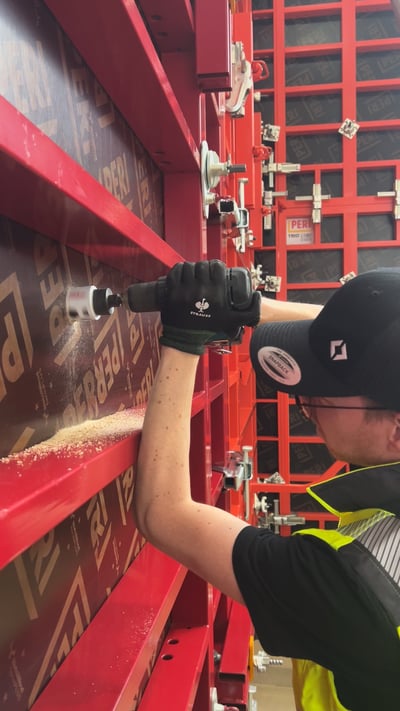
- Graisser le capteur
Graisser légèrement la membrane et le boîtier (recommandé : vaseline).
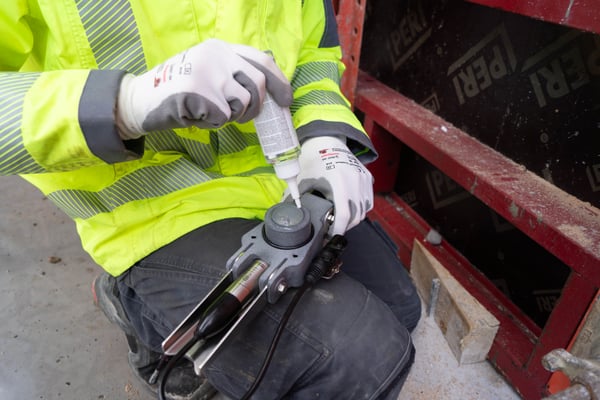
- Positionner le capteur
Placer le capteur sur le coffrage et pré-percer les trous de vis. - Fixer le capteur
Fixez le capteur à l'aide de 3 vis.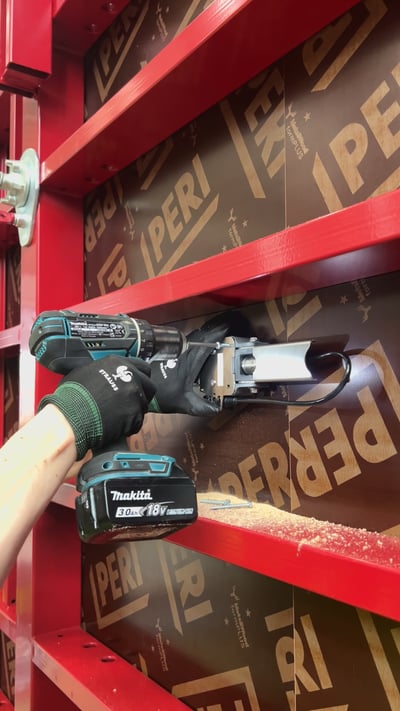
- Connectez les capteurs.
Utilisez les câbles XLR pour connecter les capteurs.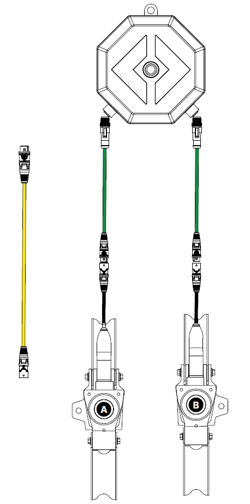
Connexion et démarrage
- Installez le ISC Link
Fixez l'ISC Link et sécurisée à proximité du capteur. - Connectez le capteur
Connectez le capteur à la connexion CH-A ou CH-B de ISC Link. - Activez le ISC Link
La mesure démarre automatiquement. - Documentation
Notez le ISC Link et la position du capteur ou la hauteur d'installation.
Remarque :
Un guide de démarrage rapideet d'entretien distinctest disponible. Il fournit des instructions détaillées pour le remplacement de la membrane, le remplissage de glycérol et la purge.
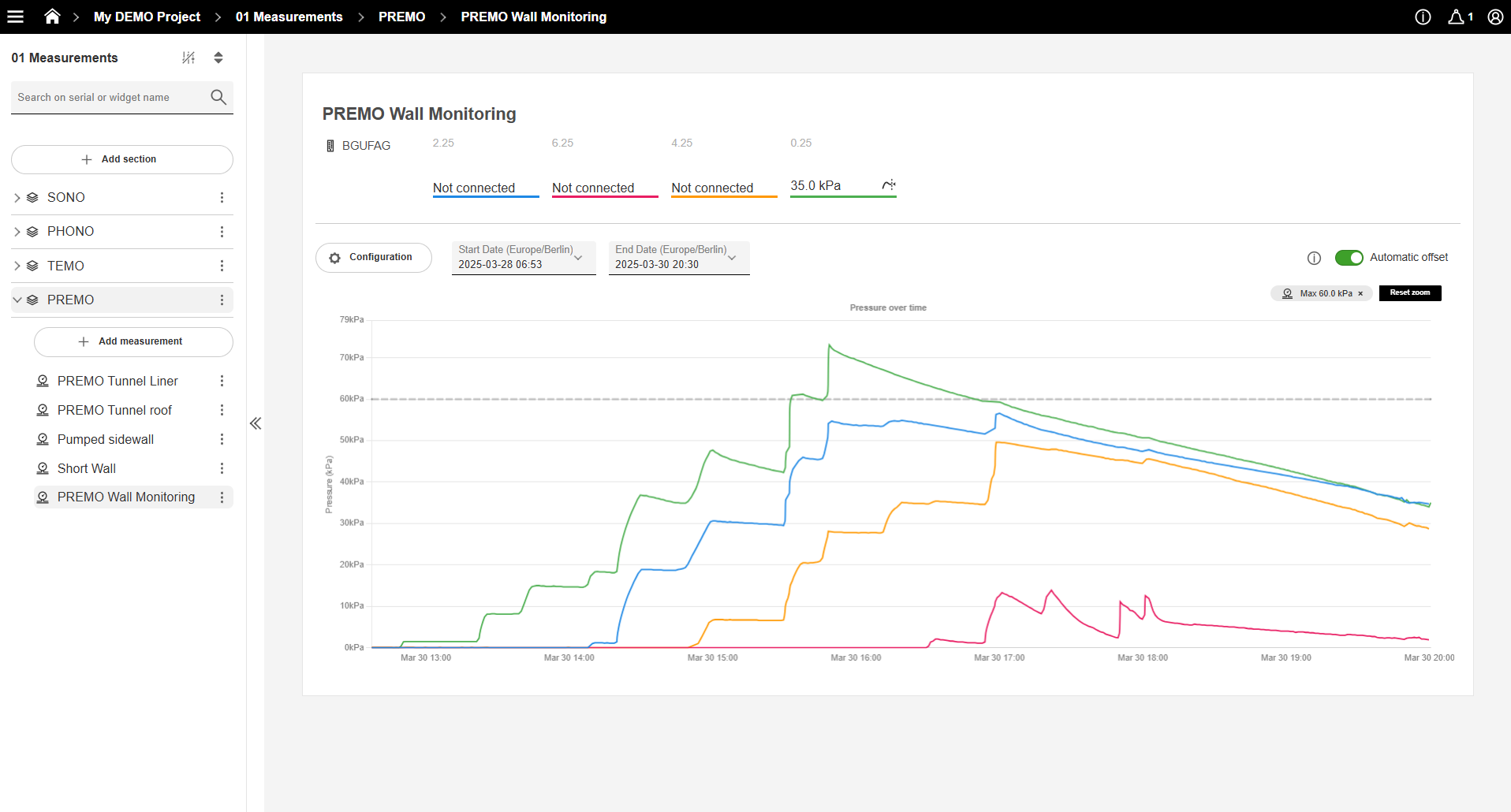
05 Application Web
Étape 9 : Créer des tableaux de bord et des rapports dans l'application Web
Ouvrez votre projet dans l'application web et créez un tableau de bord. Pour afficher les mesures dans votre tableau de bord, ajoutez un nouveau widget en cliquant sur "+ Ajouter une mesure" dans la section souhaitée. Suivez les étapes à l'écran pour relier votre appareil au widget.
Pour créer un rapport, cliquez sur "Configuration" et descendez jusqu'à la section Rapports.
Remarque : Si les mesures ne sont pas visibles, vérifiez la plage de dates sélectionnée et la connectivité de votre appareil.