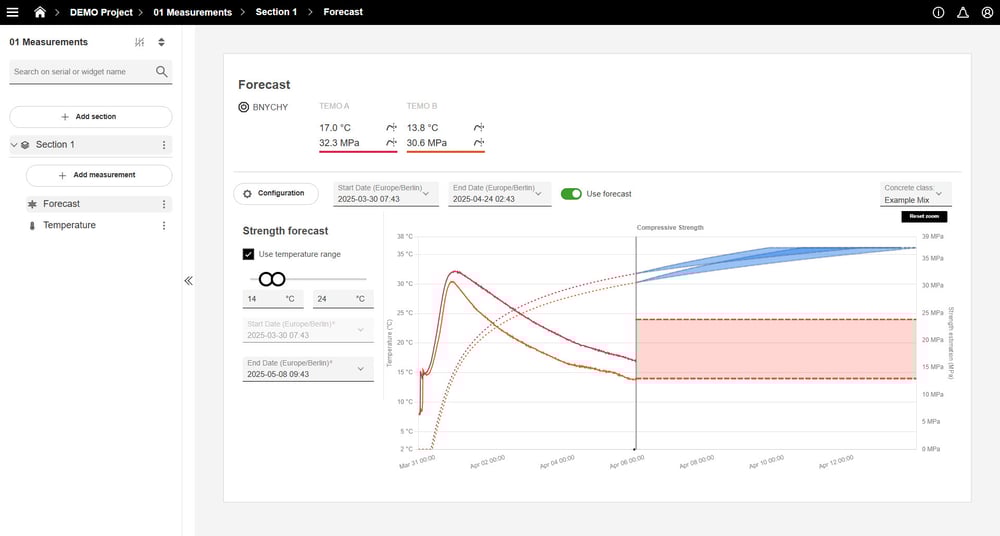


Guide de démarrage rapide TEMO Link
Clause de non-responsabilité : L'utilisateur est tenu d'observer et de respecter les manuels d'instructions en vigueur pour tous les produits Vemaventuri utilisés.
01 Préparation
Étape 1 : Déballage
Bienvenue sur votre TEMO Link!
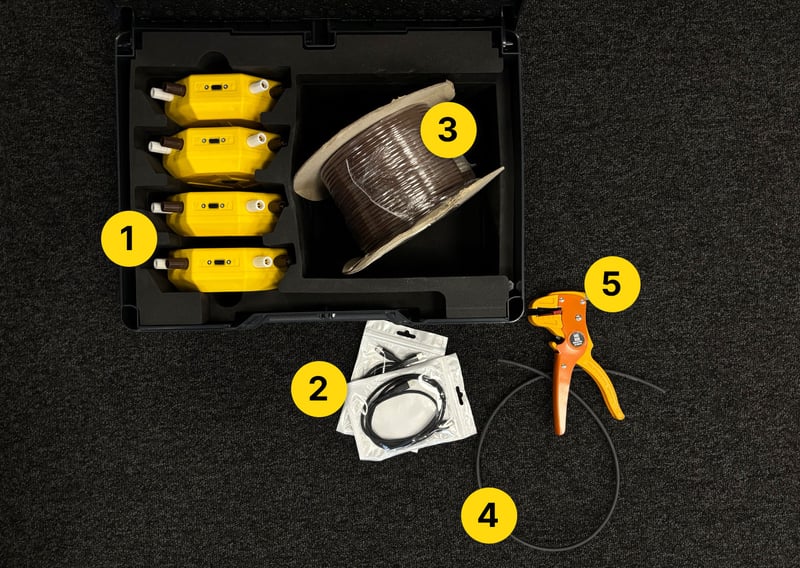
À l'intérieur de la boîte, vous trouverez :
1) 4 TEMO Link
2) 2x câble de charge USB-C
3) Câble thermocouple de type T (ou câbles pré-configurés)
4) Thermorétractables
5) Pince à dénuder
Remarque : En raison de réglementations nationales spécifiques, l'adaptateur électrique n'est pas inclus dans le kit.
Étape 2 : Charger l'appareil
Avant de commencer, nous vous recommandons de charger complètement votre TEMO Link.
Utilisez le câble USB-C fourni pour le connecter à une source d'alimentation appropriée.
.jpg?width=800&height=569&name=2%20(2).jpg)
02 Mise en place et configuration
Étape 3 : Mise sous tension de l'appareil
- Allumez TEMO Link en appuyant sur le bouton ON/OFF et en le maintenant enfoncé pendant trois secondes.
- La LED de l'appareil clignote en vert
Note : Si l'appareil a été connecté à un projet précédent :
1. Allumez l'appareil.
2. Appuyez une fois sur le bouton ON/OFF.
3. Attendez que la LED verte s'allume.
4. Appuyez rapidement sur le bouton 4 fois de plus pour faire clignoter la LED en vert.
.jpg?width=800&height=569&name=3%20(1).jpg)
Étape 4 : Scanner le QR-Code
Scannez le code QR affiché sur l'appareil, saisissez l'URL affiché à l'écran ou cliquez simplement sur l'URL(https://insite.peri.app/c) pour continuer et suivre les instructions à l'écran.
Le numéro de série se trouve au dos de l'appareil sous S/N :.
.jpg?width=800&height=569&name=4%20(1).jpg)
Étape 5 : S'identifier
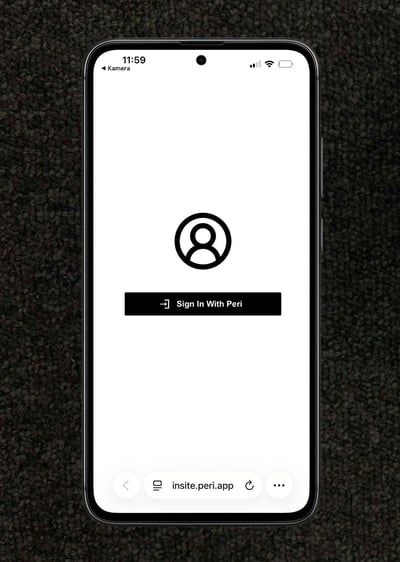
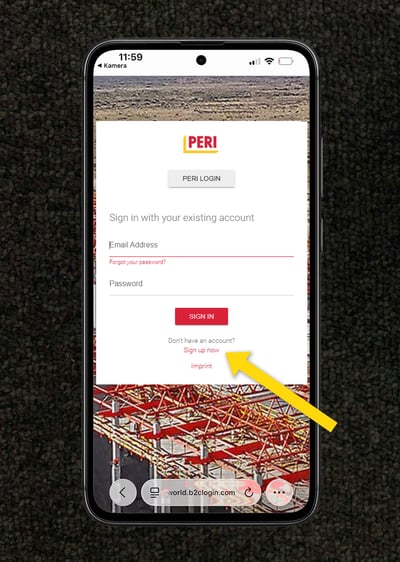
- Cliquez sur "Se connecter avec PERI".
Ne vous inquiétez pas d'être redirigé - notre plateforme web utilise la même technologie sécurisée que le portail central des clients de PERI pour une expérience transparente. - Connectez-vous avec vos identifiants ou cliquez sur "S'inscrire maintenant" pour créer un nouveau compte.
Étape 6 : Confirmer l'appareil
- Une fois connecté, votre TEMO Link automatiquement dans l'application Web lorsque vous utiliserez le code QR. Si vous utilisez plutôt le lien, entrez le numéro de série situé à l'arrière de l'appareil.
- Une fois la vérification effectuée, cliquez sur "Suivant" pour finaliser le processus de connexion.
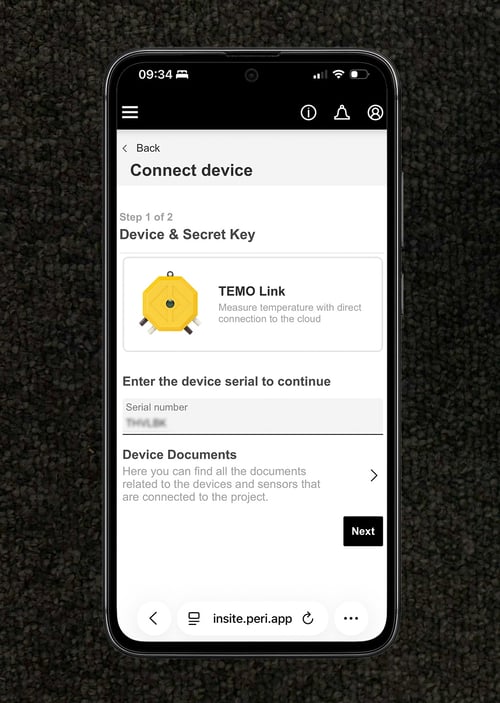
Étape 7 : Sélectionner ou créer un nouveau projet
- Sélectionner un projet existant :
Si vous avez déjà créé un projet dans la Web App, sélectionnez-le dans la liste. - Créer un nouveau projet :
S'il s'agit de votre première installation, sélectionnez cette option pour créer un nouveau projet. Vous pouvez nommer votre projet et en définir les détails à l'étape suivante.
Étape 8 : Terminer la configuration du projet
Finalisez la configuration de votre projet en saisissant les informations requises :
- Projet et client : Ajoutez un nom de projet, un nom de société et (facultatif) un catalogue de clients ou de béton.
- Lieu : Saisissez l'adresse du projet, les prévisions météorologiques pour la ville et sélectionnez le bon fuseau horaire.
- Unités de mesure : Choisissez Métrique, Impérial/US ou Personnalisé et définissez vos unités préférées.
.jpg?width=380&height=534&name=7-5%20(1).jpg)
.jpg?width=380&height=534&name=7-6%20(1).jpg)
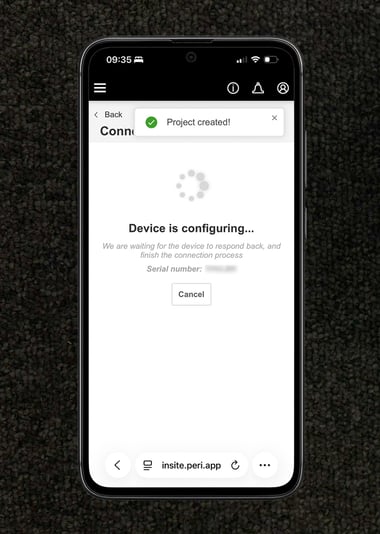
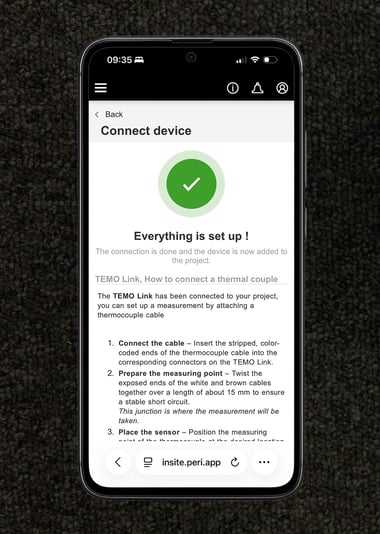
Après avoir saisi toutes les informations requises, appuyez sur "Suivant". L'appareil se configure alors automatiquement.
Veuillez patienter jusqu'à la fin de la procédure.
03 Mesure
Étape 10 : Mise en place des points de mesure
Regardez la vidéo ou suivez les étapes ci-dessous :
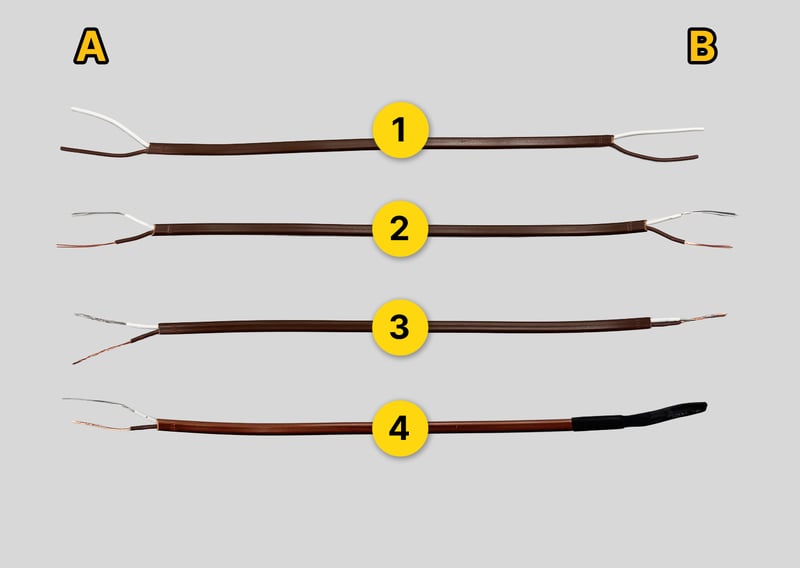
Couper la longueur de câble nécessaire du rouleau de thermocouple.
1) Dénuder l'isolation extérieure
Enlever l'isolation extérieure aux deux extrémités du câble à l'aide d'une pince à dénuder pour exposer les deux conducteurs intérieurs.
2) Dénuder les conducteurs intérieurs
Dénudez environ 12 à 15 mm d'isolant sur chacun des deux fils intérieurs.
3) Torsader les conducteurs
Côté A : tordre les deux conducteurs intérieurs individuellement.
Côté B : tordre les deux conducteurs intérieurs ensemble pour former une extrémité torsadée combinée.
4) Appliquer la thermorétraction sur le côté B
Glisser un tube thermorétractable sur l'extrémité torsadée combinée du côté B et le rétrécir avec un briquet jusqu'à ce qu'il soit bien serré et sécurisé.
Étape 11 : Connectez le thermocouple au TEMO Link.
- Desserrez la vis de la borne jusqu'à ce que l'extrémité dénudée du fil puisse être enroulée une fois autour du boulon fileté.
- Attachez le fil marron à la borne marron (+).
- Attachez le fil blanc à la borne blanche (-) du même canal.
- Veiller à ce qu'un seul thermocouple soit connecté à chaque canal.
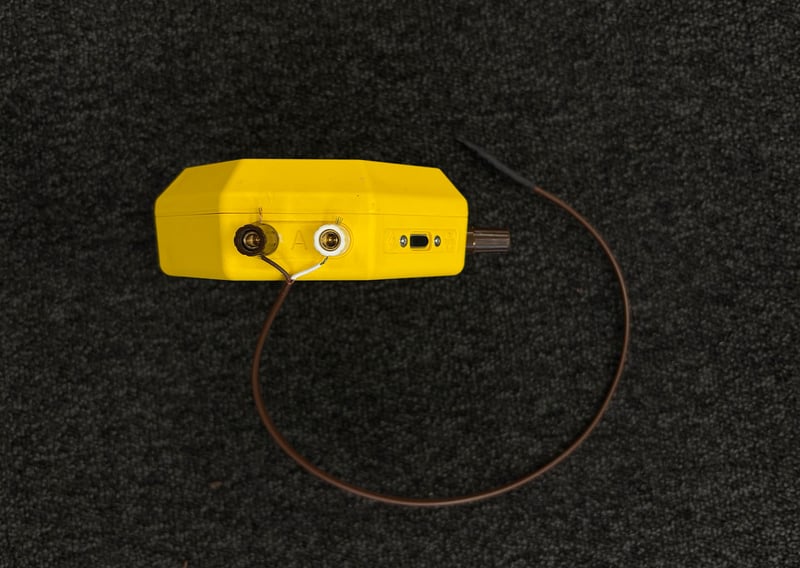
Étape 12 : Fixer le point de mesure à l'intérieur du coffrage
Placer l'extrémité du câble thermorétracté à un point de mesure approprié à l'intérieur du coffrage et la fixer fermement à l'armature à l'aide d'un collier de serrage de manière à ce qu'elle ne puisse pas bouger.
Remarque : Veiller à ce que le câble ne soit pas pincé ou coincé entre les couches de barres d'armature.
Conseil : marquez chaque appareil avec un autocollant et documentez sa position et celle des thermocouples - cela facilitera grandement la configuration de l'application Web par la suite.
.jpg?width=800&height=569&name=12%20(1).jpg)
Étape 13 : Démarrer la mesure
Les données mesurées sont automatiquement reçues des capteurs connectés. L'appareil se réveille toutes les 15 minutes pour enregistrer une mesure de température et tente de télécharger les données enregistrées toutes les heures.
Remarque : Pour forcer la transmission immédiate des données à l'application web, appuyez une fois sur le bouton de l'appareil.
Mesure de la maturité du béton (facultatif)
Si vous souhaitez mesurer la maturité du béton, celui-ci doit être calibré au préalable.
Le calibrage ne fait pas partie de ce guide de démarrage rapide.
Veuillez vous reporter au Guide de démarrage rapide - Étalonnage du béton pour obtenir des instructions détaillées.
04 WebApp
Étape 14 : Créer des tableaux de bord et des rapports dans l'application Web
Ouvrez votre projet dans l'application web et créez un tableau de bord. Pour afficher les mesures dans votre tableau de bord, ajoutez un nouveau widget en cliquant sur "+ Ajouter une mesure" dans la section souhaitée. Suivez les étapes à l'écran pour relier votre appareil au widget.
Pour créer un rapport, cliquez sur "Configuration" et descendez jusqu'à la section Rapports.
Remarque : Si les mesures ne sont pas visibles, vérifiez la plage de dates sélectionnée et la connectivité de votre appareil.